Guide
FgoGotran 使用指南
使用范围
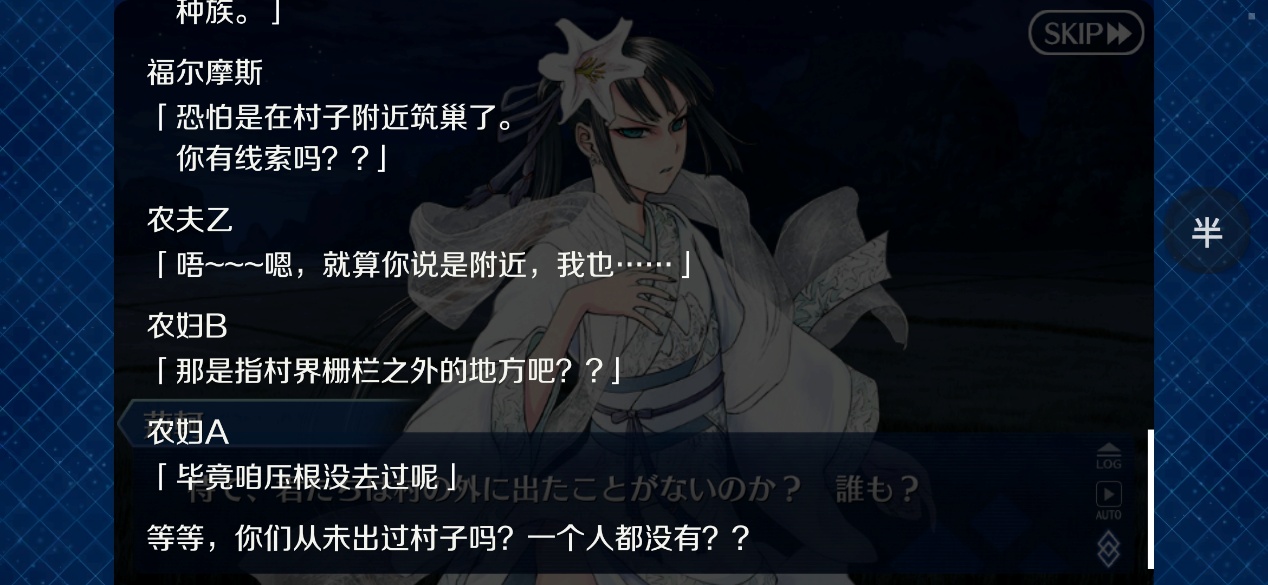
FgoGotran 是给正在运行的 FGO 日文画面使用的悬浮翻译工具。
支持
FGO 游戏内实时画面、剧情、选项,以及裁剪模式框选的游戏画面区域。
不支持
图片、截图、录屏、视频源,或其他应用里的 FGO 素材翻译。
一、初次设置
安装并打开 FgoGotran
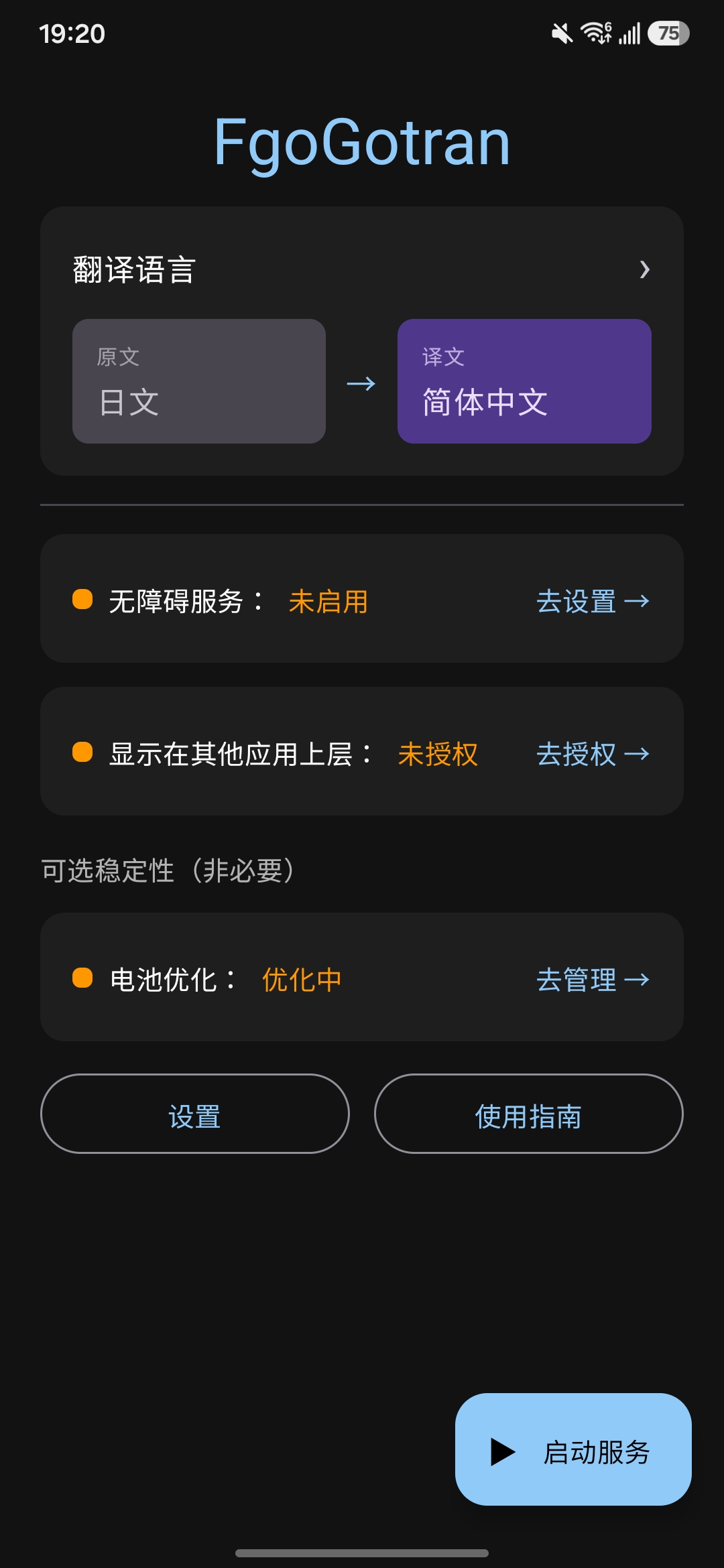
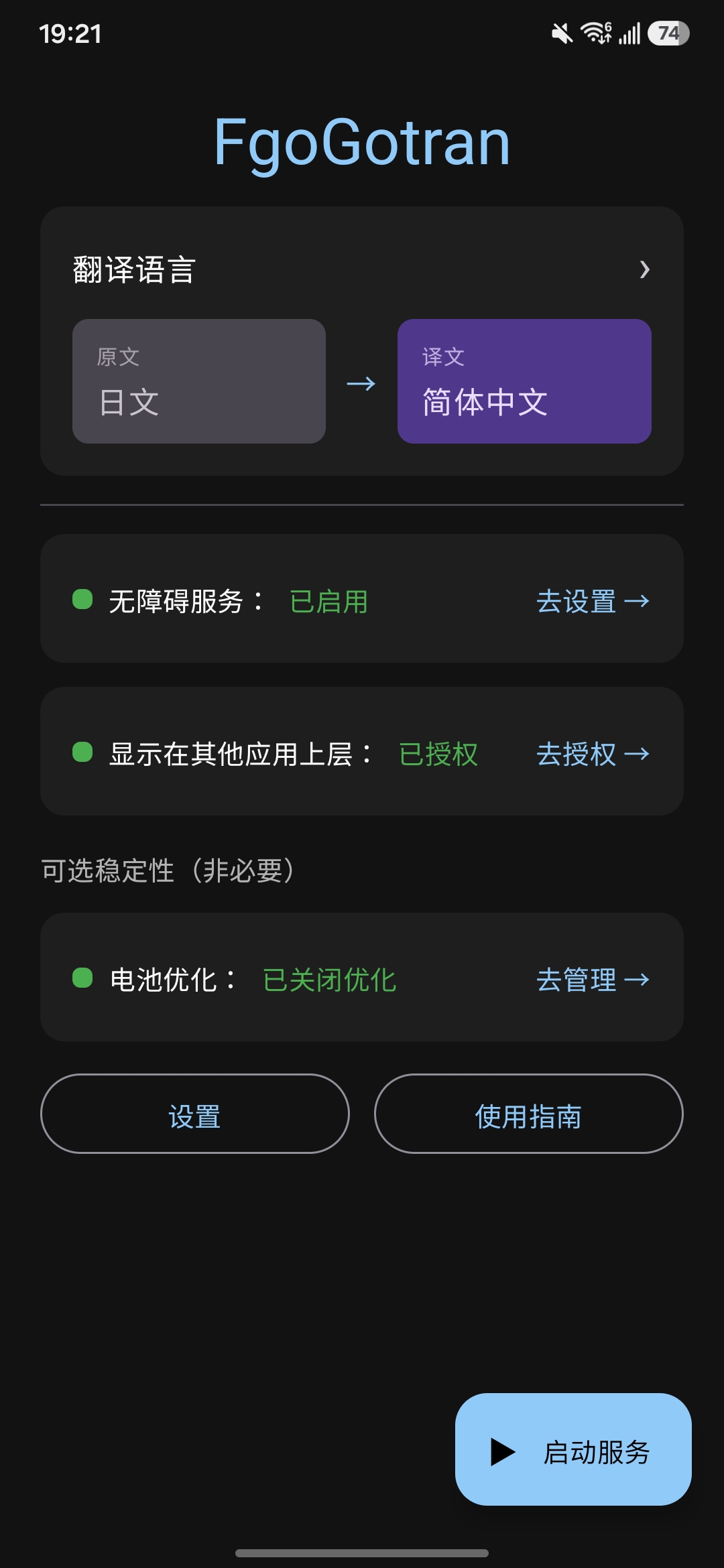
选择简体中文或繁体中文翻译。按提示开启无障碍服务权限、悬浮窗权限,并尽量关闭电池优化。
不同手机品牌可能没有关闭电池优化的选项;没有这个选项也可以继续使用。
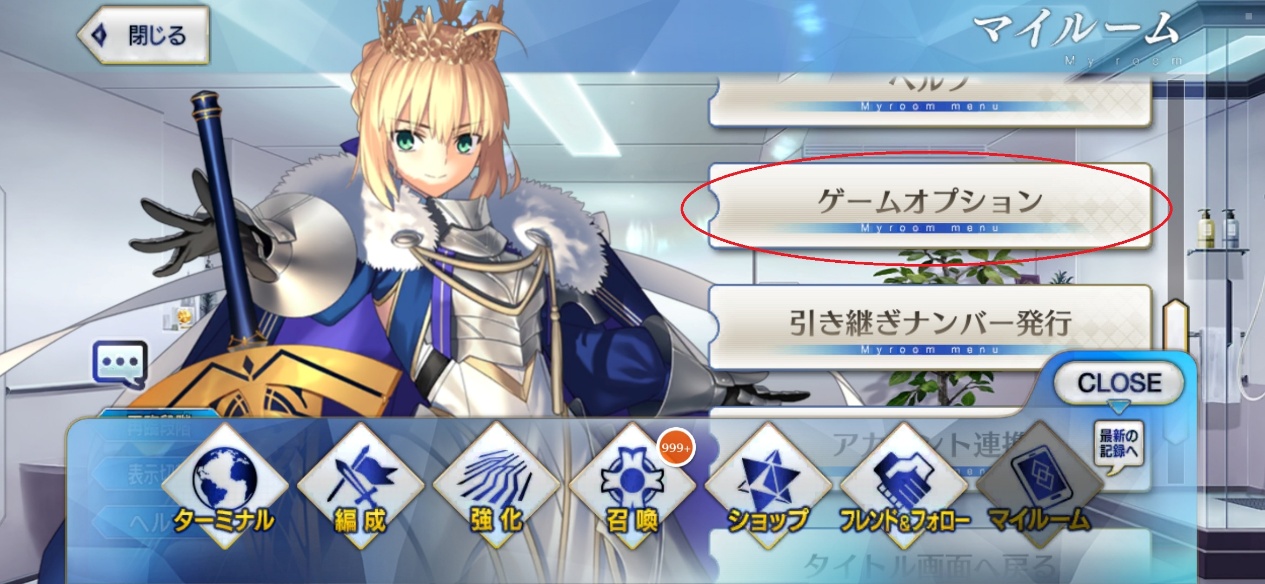
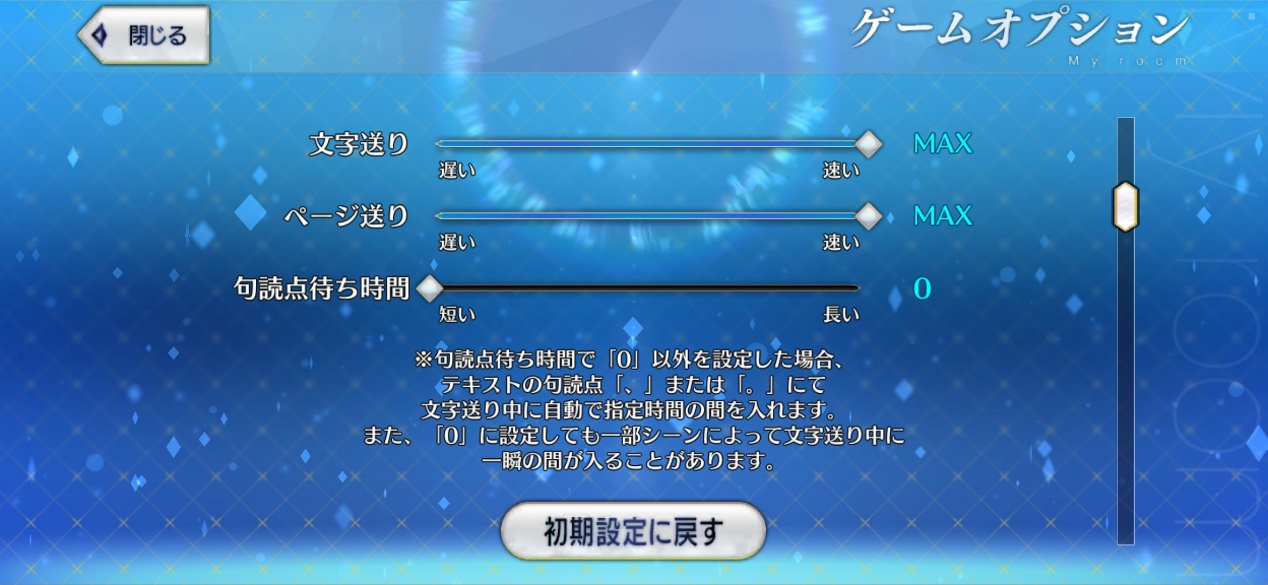
设置 FGO 剧情文字速度
前往 FGO 游戏设置,把剧情文字显示相关选项调成推荐值,让 OCR 和自动模式更稳定。
推荐:文字送り MAX,ページ送り MAX,句読点待ち時間 0。
配置 API 接口
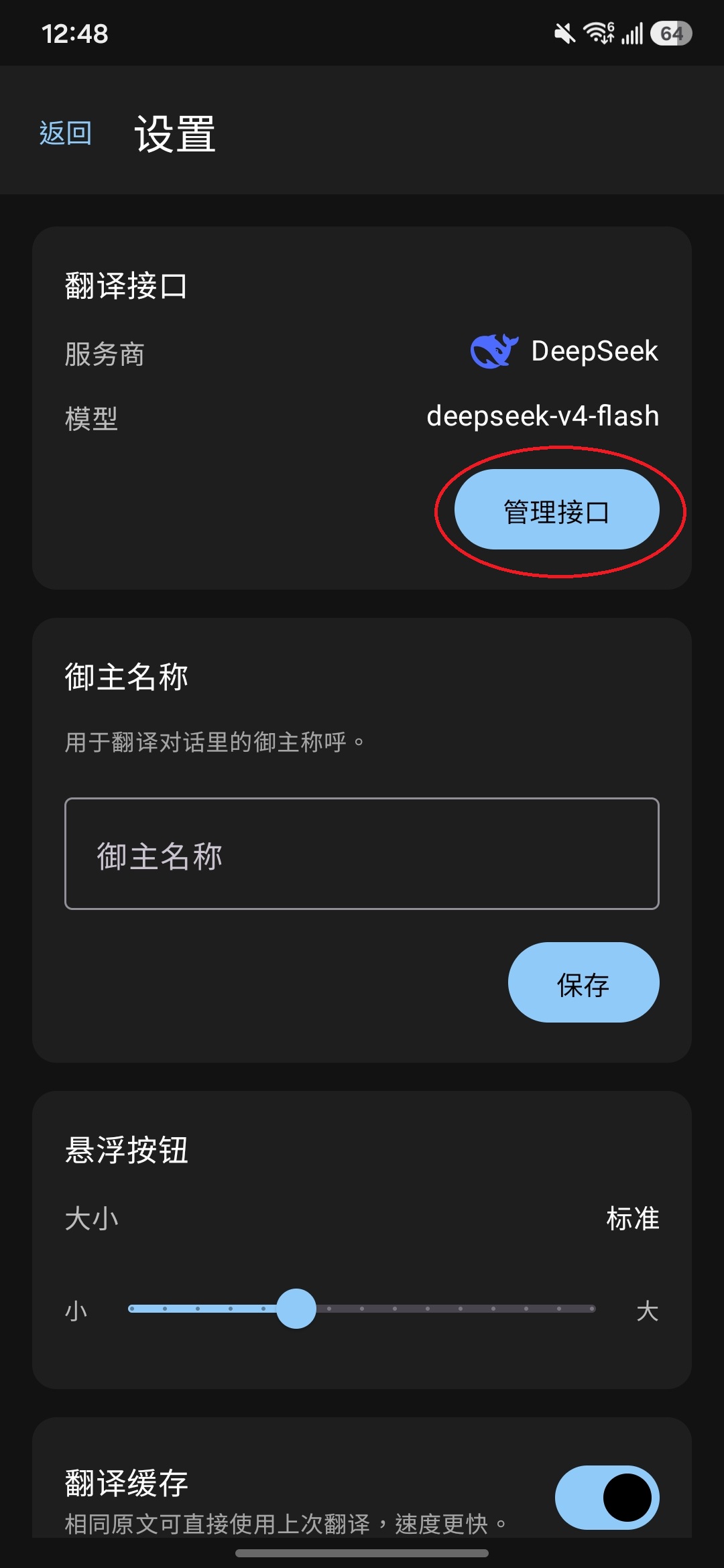
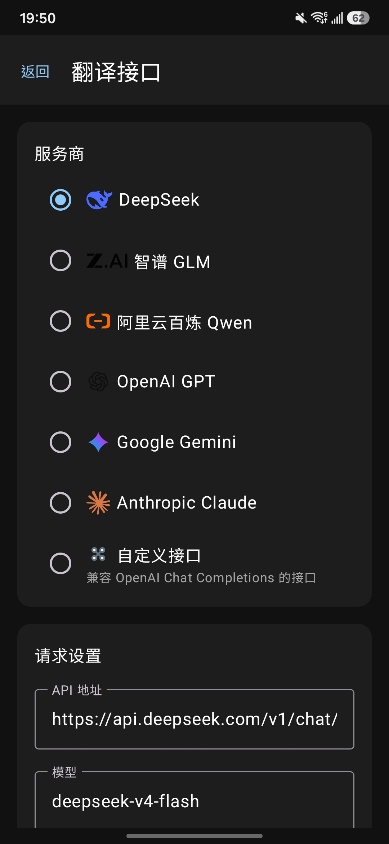
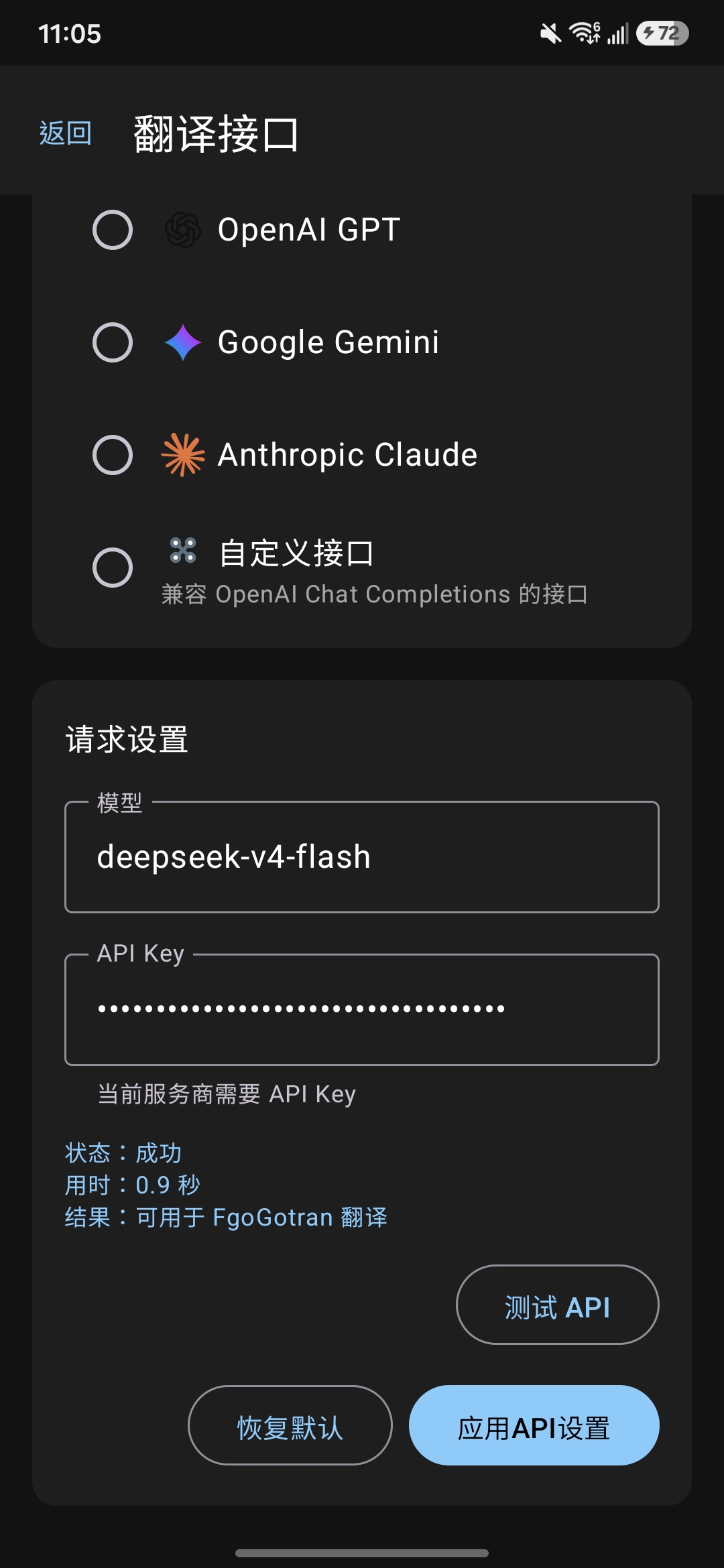
前往设置页选择 API 服务商,输入 API Key。模型名可以使用默认值,也可以按服务商文档自行选择模型填写。
按“测试API”确认成功后,记得按“应用API设置”。
保存御主名称
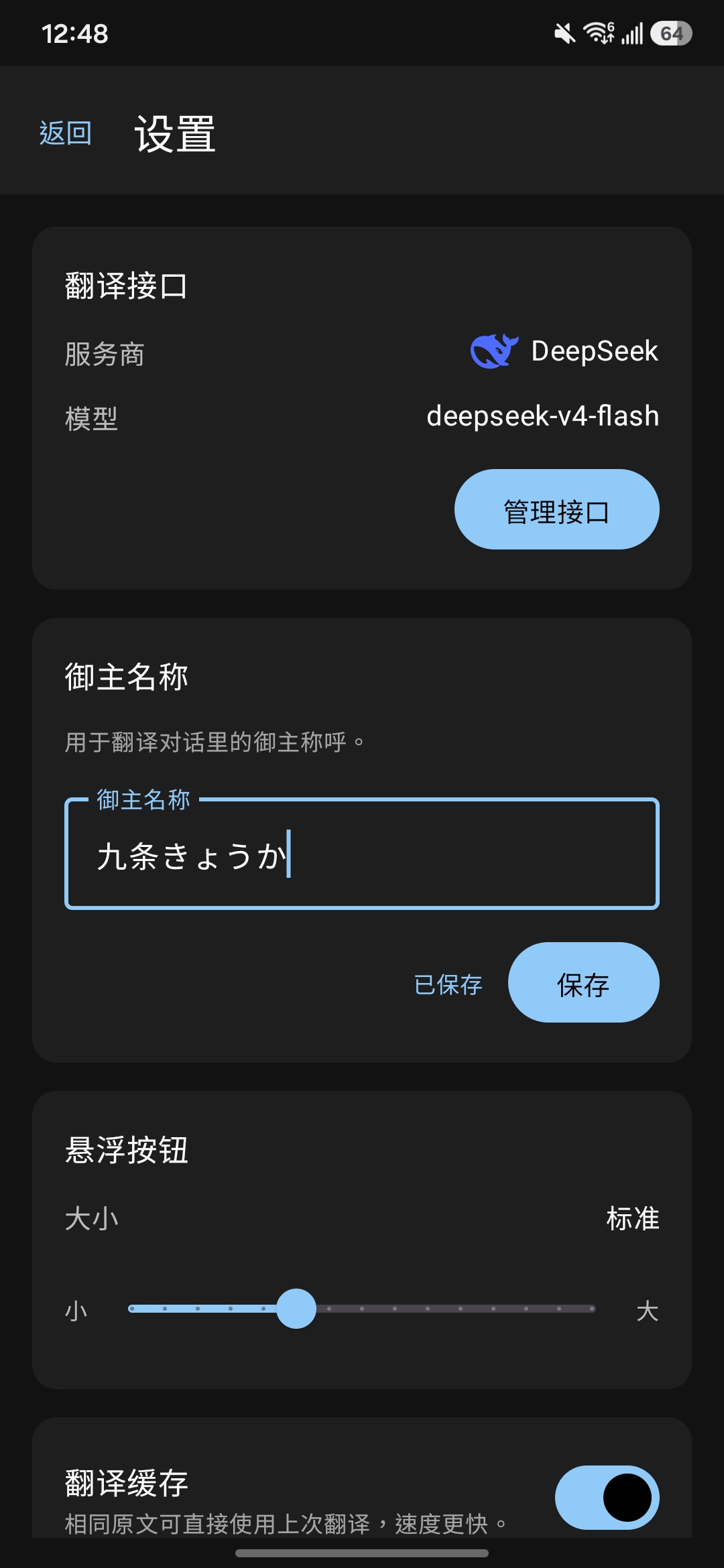
输入你的御主名称并保存。请确保这里的名称和 FGO 内的御主名称一致。
启动服务并打开 FGO
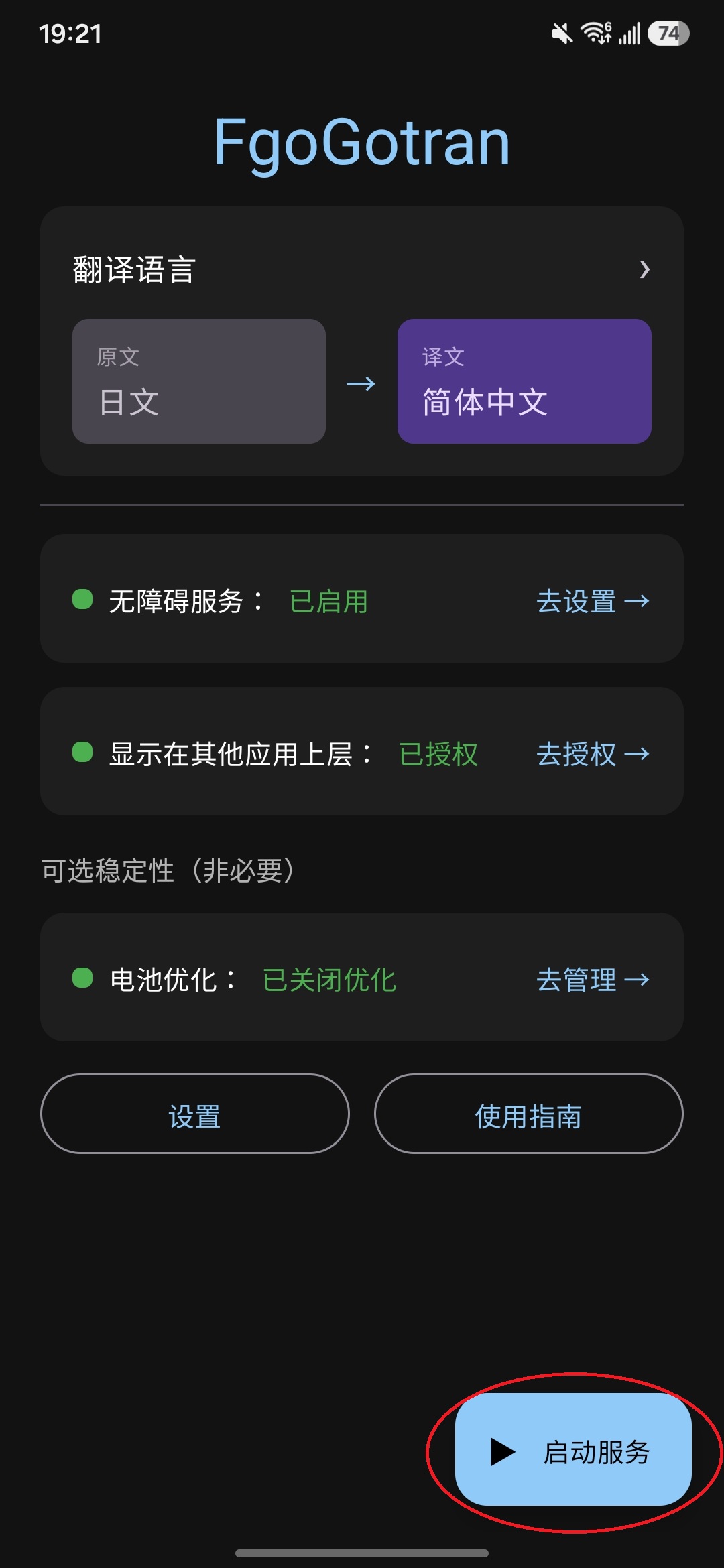
回到首页,点击“启动服务”。然后打开 FGO,就可以使用 FgoGotran 的悬浮按钮进行翻译。
二、悬浮按钮与翻译模式
悬浮按钮是 FgoGotran 在游戏内的主要入口。不同模式适合不同阅读节奏。
红色外圈只表示本次点击失败,不代表服务永久停止。手动或半自动模式下可以再次点击重试。
手动模式
适合想完全掌控节奏的你。点击悬浮按钮后,翻译当前画面。
半自动模式
适合想轻松看剧情、遇到选项再自己确认的你。对话自动翻译,选项出现时手动点击翻译。
全自动模式
适合想放松阅读的你。应用会观察画面变化,并自动刷新译文。
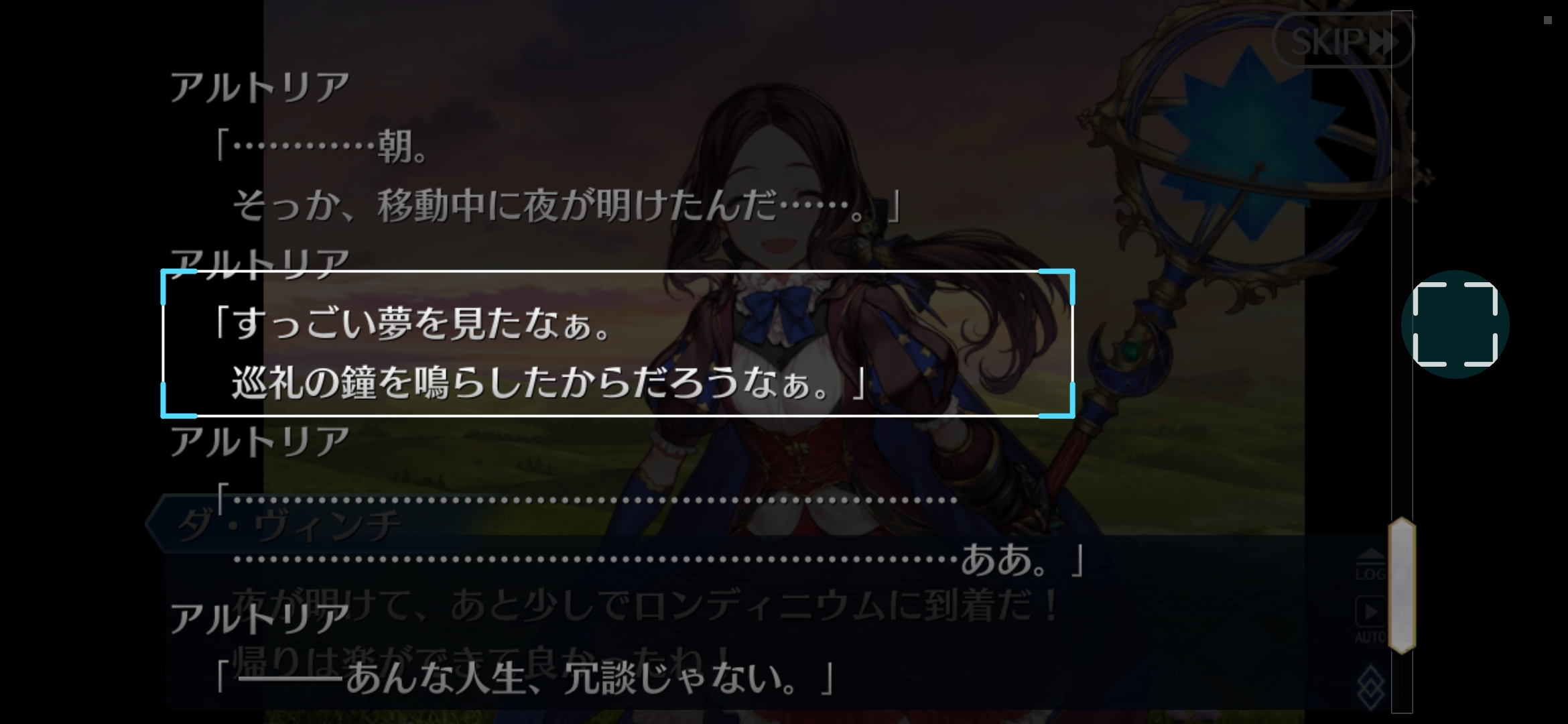
裁剪模式
适合剧情外画面,或识别不准、漏翻时,手动框选区域再翻译。
翻译 LOG
查看本次识别和翻译过的角色名、对话与选项,方便回看。
打开翻译菜单
长按悬浮按钮可以打开翻译菜单。菜单里可以切换模式、查看翻译 LOG,或关闭服务。
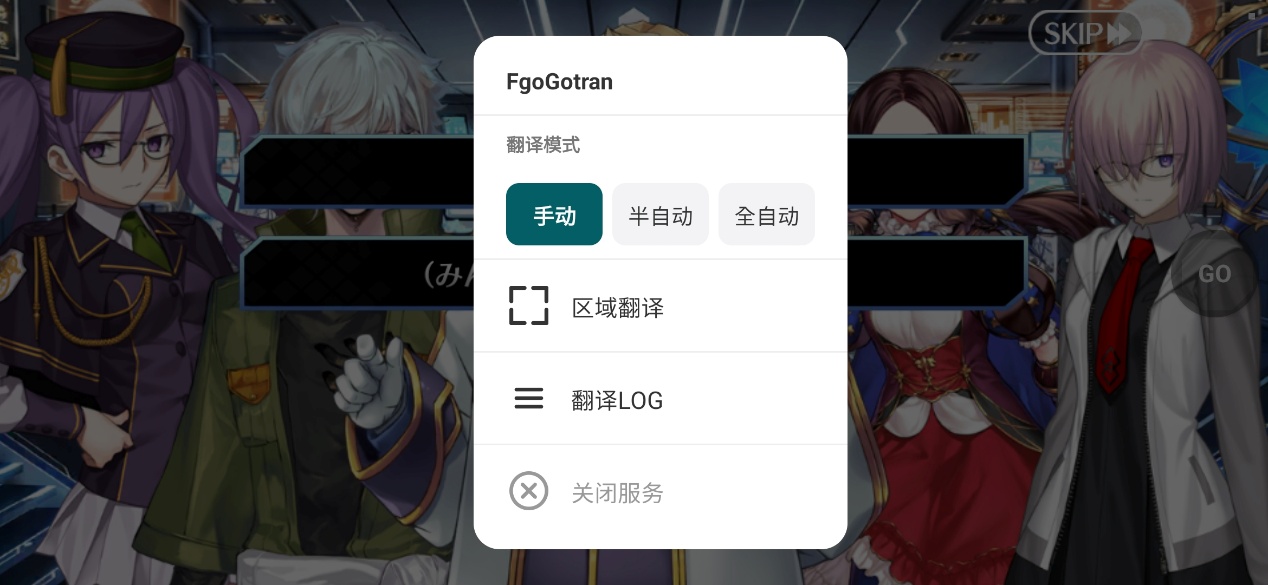
查看当前翻译模式
悬浮按钮会显示当前模式,方便你确认现在是手动、半自动、全自动还是裁剪模式。




红色外圈
红色外圈只会在手动和半自动模式出现,表示这次点击识别或翻译没有成功。你可以再次点击重试。


裁剪模式
裁剪模式用于手动框选画面区域再翻译,适合剧情外画面,或自动/手动识别不准时使用。
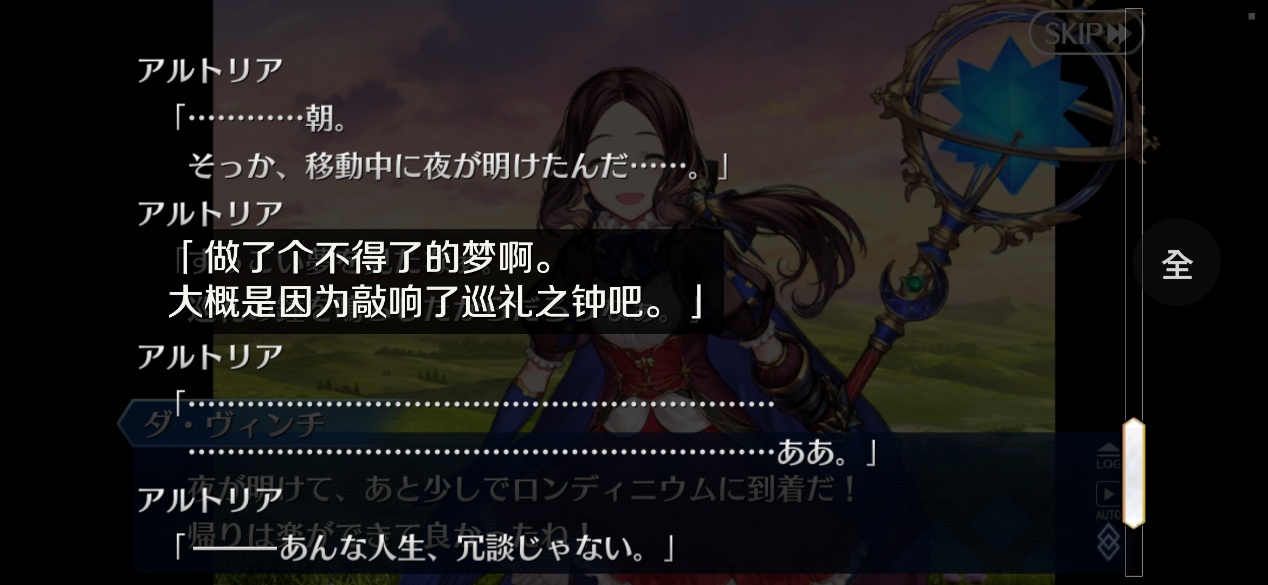
翻译 LOG
翻译 LOG 可以查看本次识别和翻译过的角色名、对话与选项,方便回看。