
Guide
FgoGotran 使用指南
使用範圍
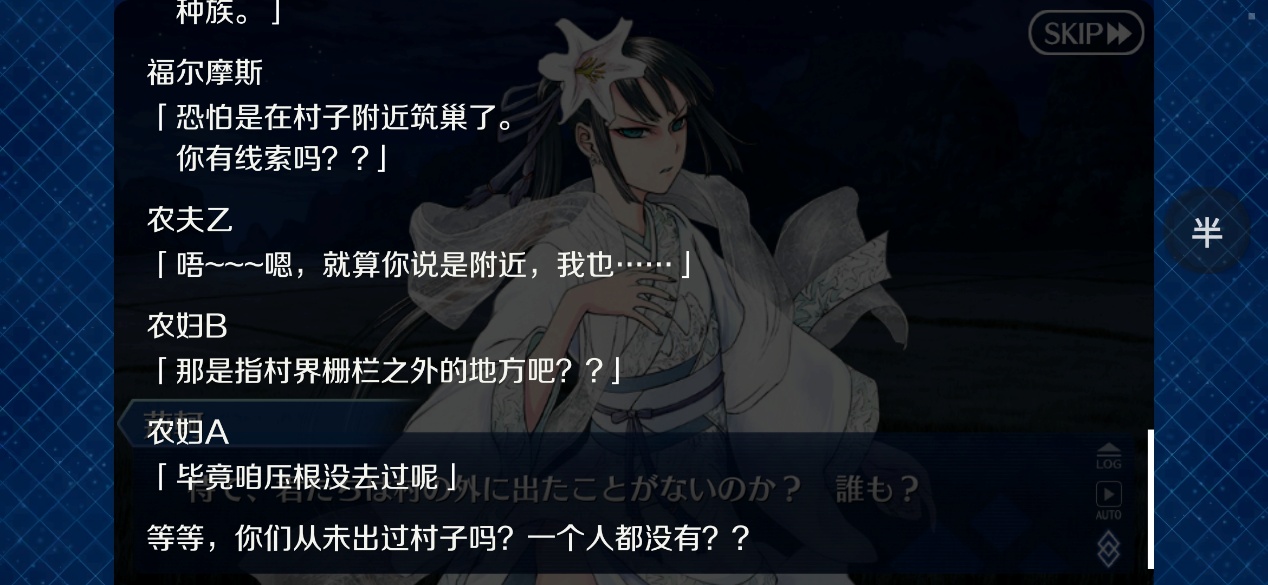
FgoGotran 是給正在執行的 FGO 日文畫面使用的懸浮翻譯工具。
支援
FGO 遊戲內即時畫面、劇情、選項,以及裁剪模式框選的遊戲畫面區域。
不支援
圖片、截圖、錄屏、影片源,或其他應用裡的 FGO 素材翻譯。
一、初次設定
安裝並開啟 FgoGotran
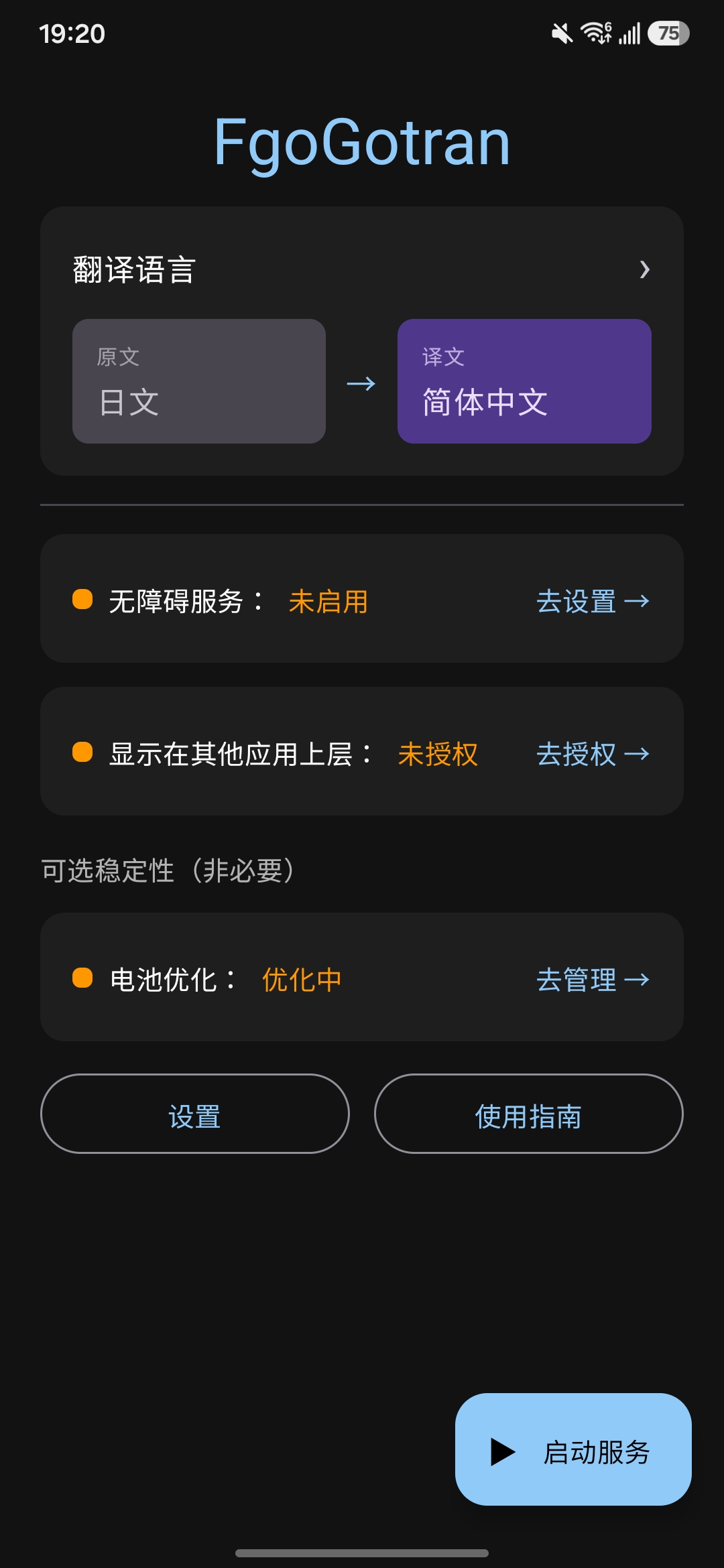
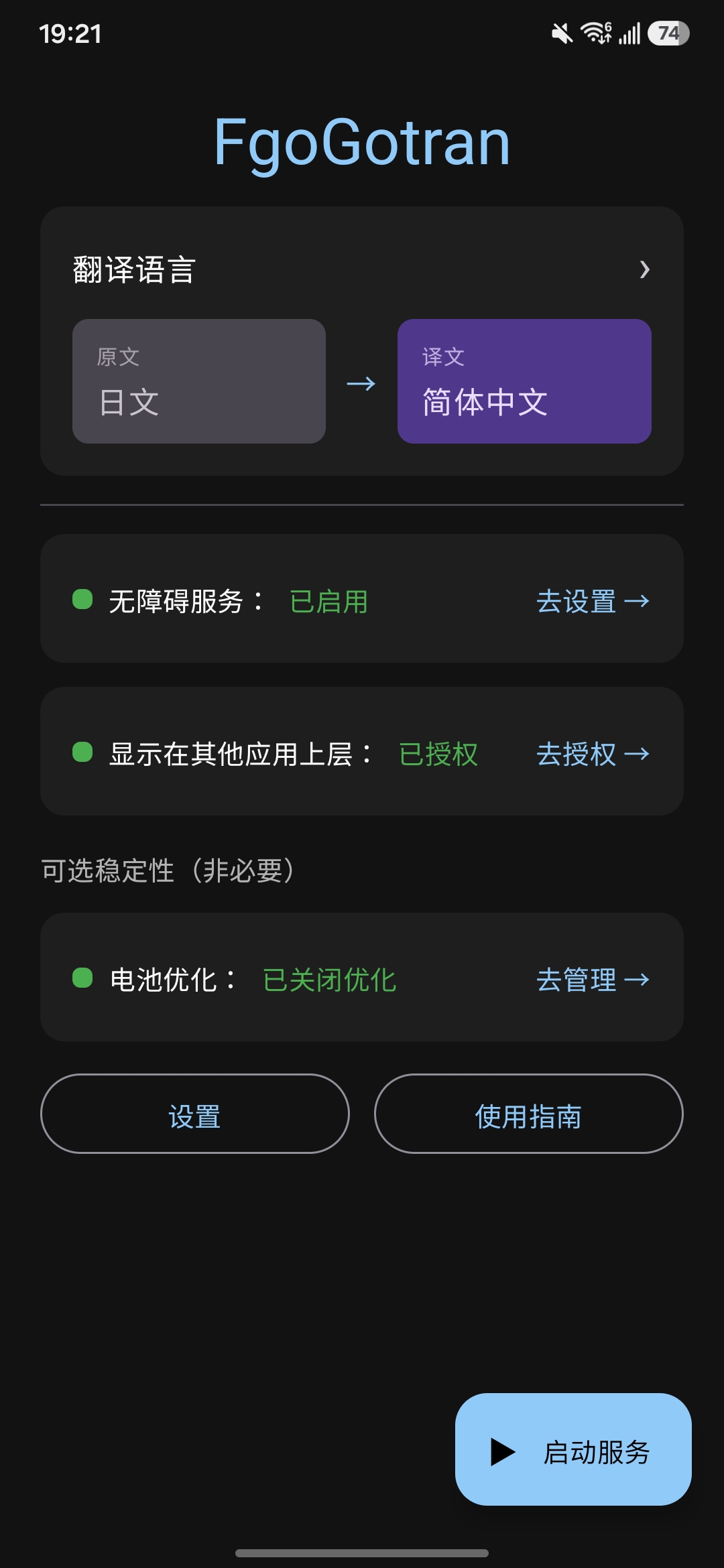
選擇翻譯語言:簡體中文、繁體中文或 English。按提示開啟無障礙服務權限、懸浮窗權限,並儘量關閉電池最佳化。
不同手機品牌可能沒有關閉電池最佳化的選項;沒有這個選項也可以繼續使用。
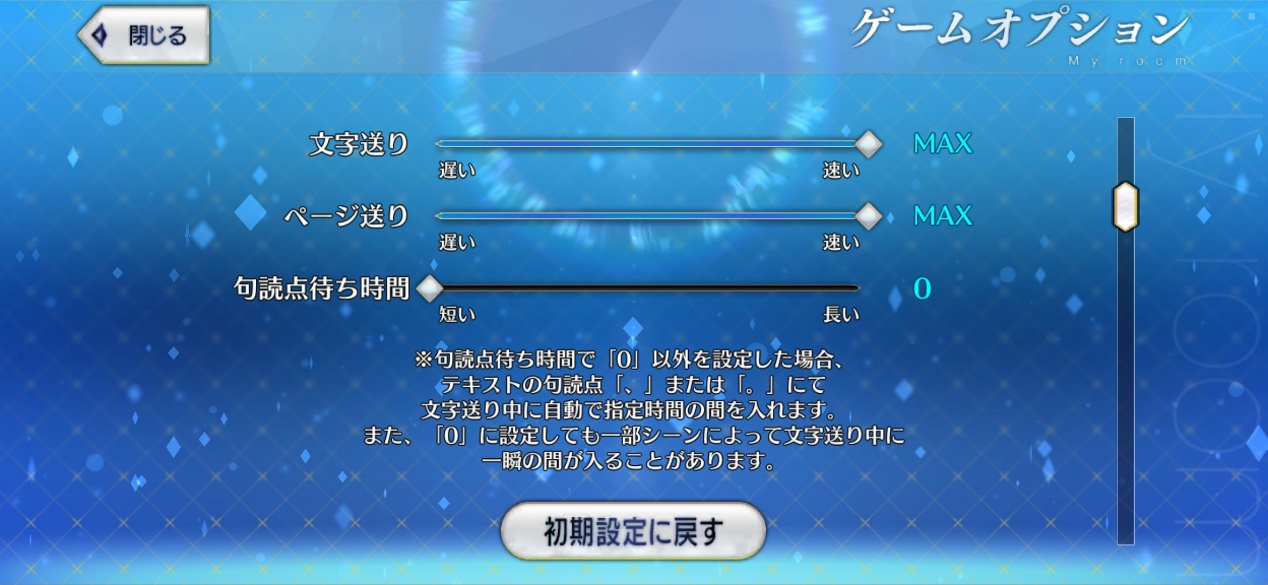
設定 FGO 劇情文字速度
前往 FGO 遊戲設定,把劇情文字顯示相關選項調成推薦值,讓 OCR 和自動模式更穩定。
推薦:文字送り MAX,ページ送り MAX,句読點待ち時間 0。
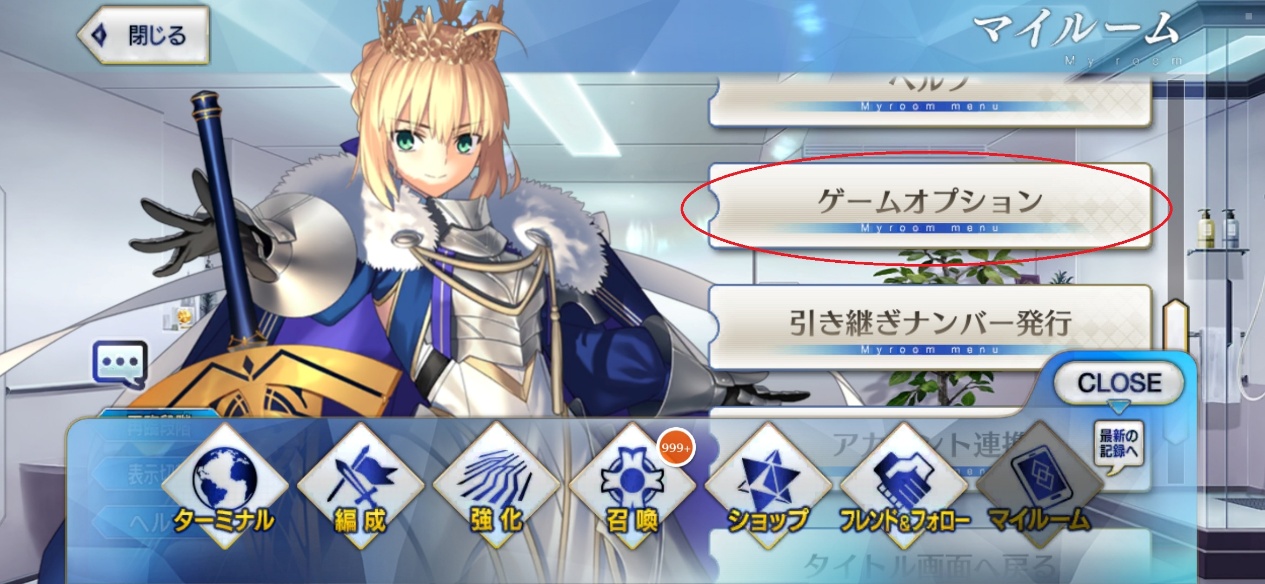
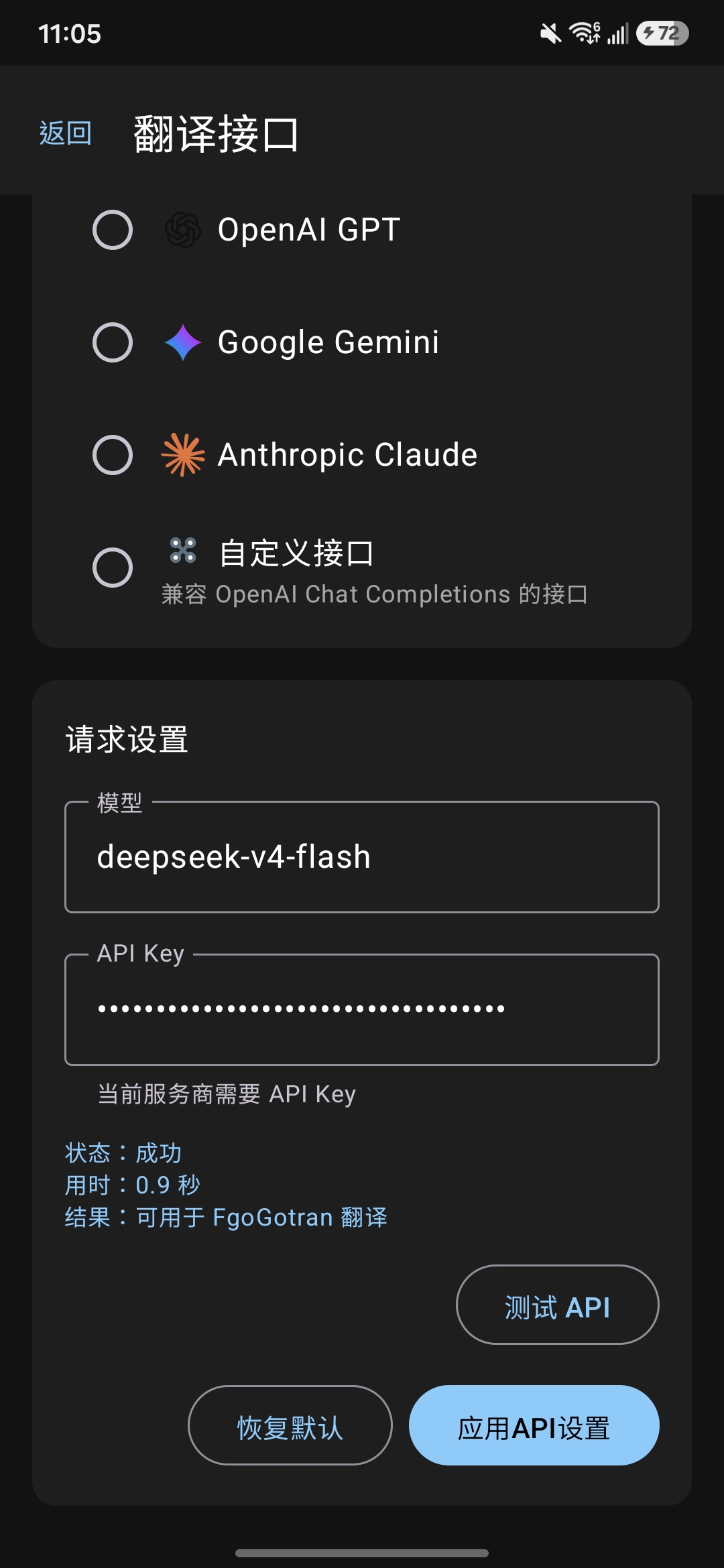
配置 API 介面
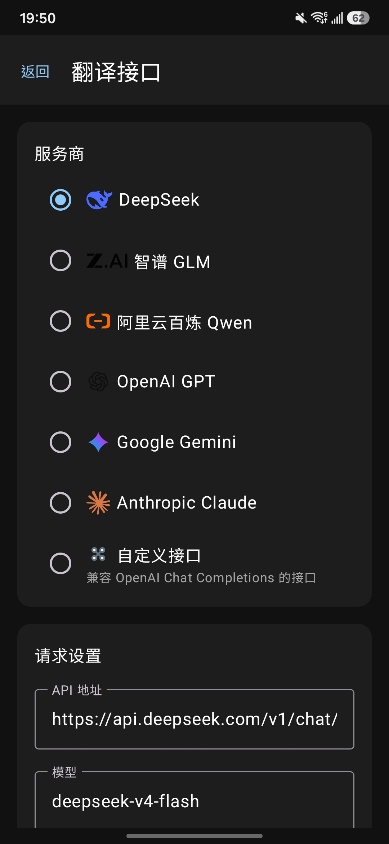
前往設定頁選擇 API 服務商,輸入 API Key。模型名可以使用預設值,也可以按服務商文件自行選擇模型填寫。
按“測試API”確認成功後,記得按“應用API設定”。
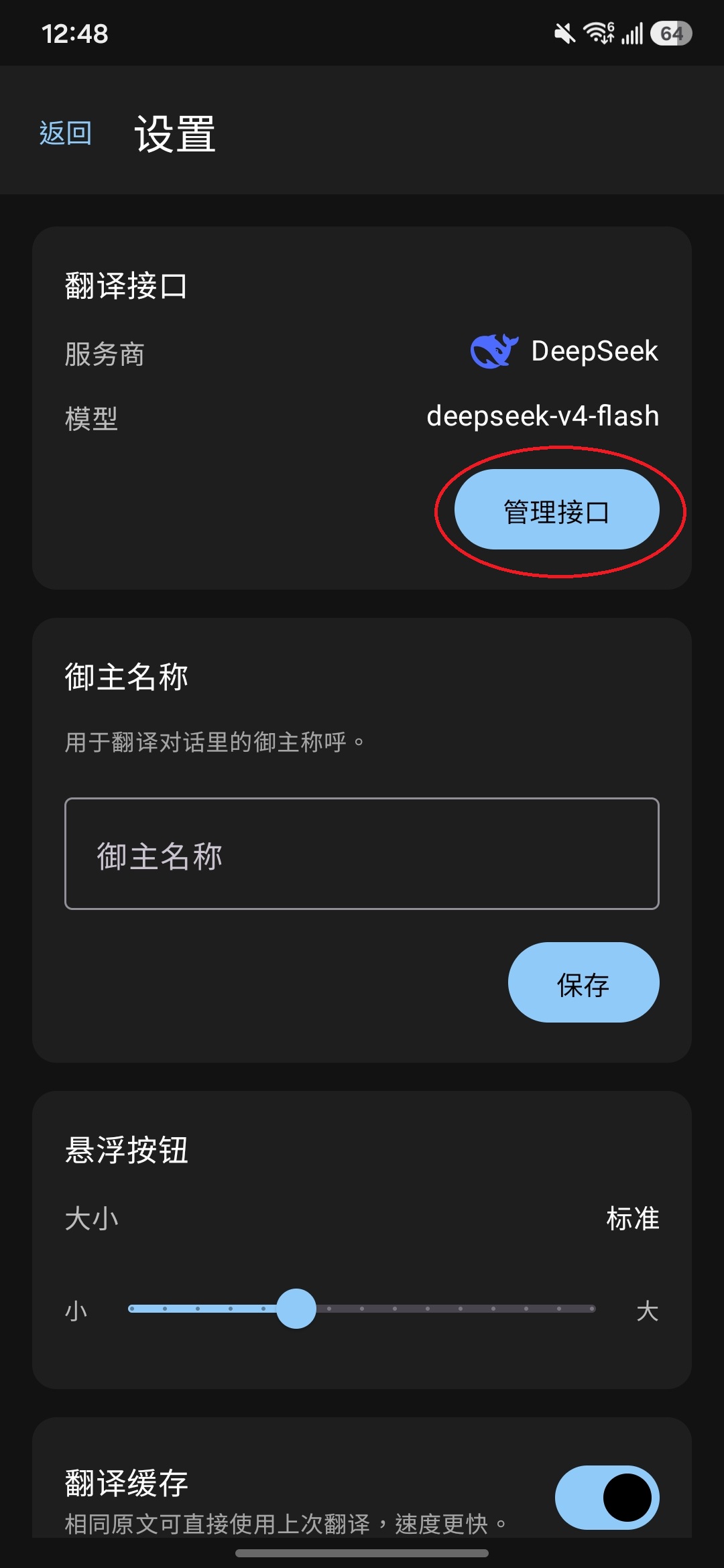
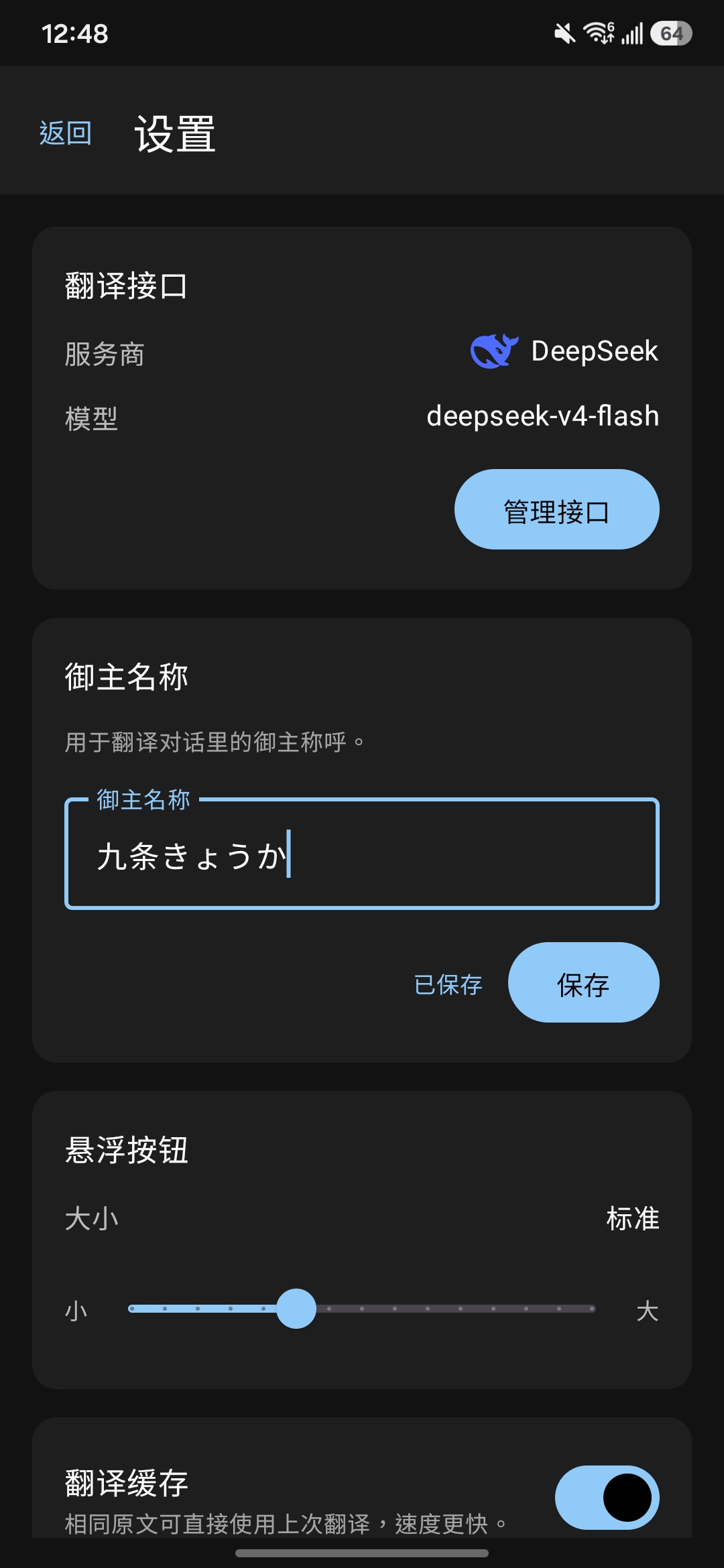
儲存御主名稱
輸入你的御主名稱和性別並儲存。請確保這裡的名稱和 FGO 內的御主名稱一致。
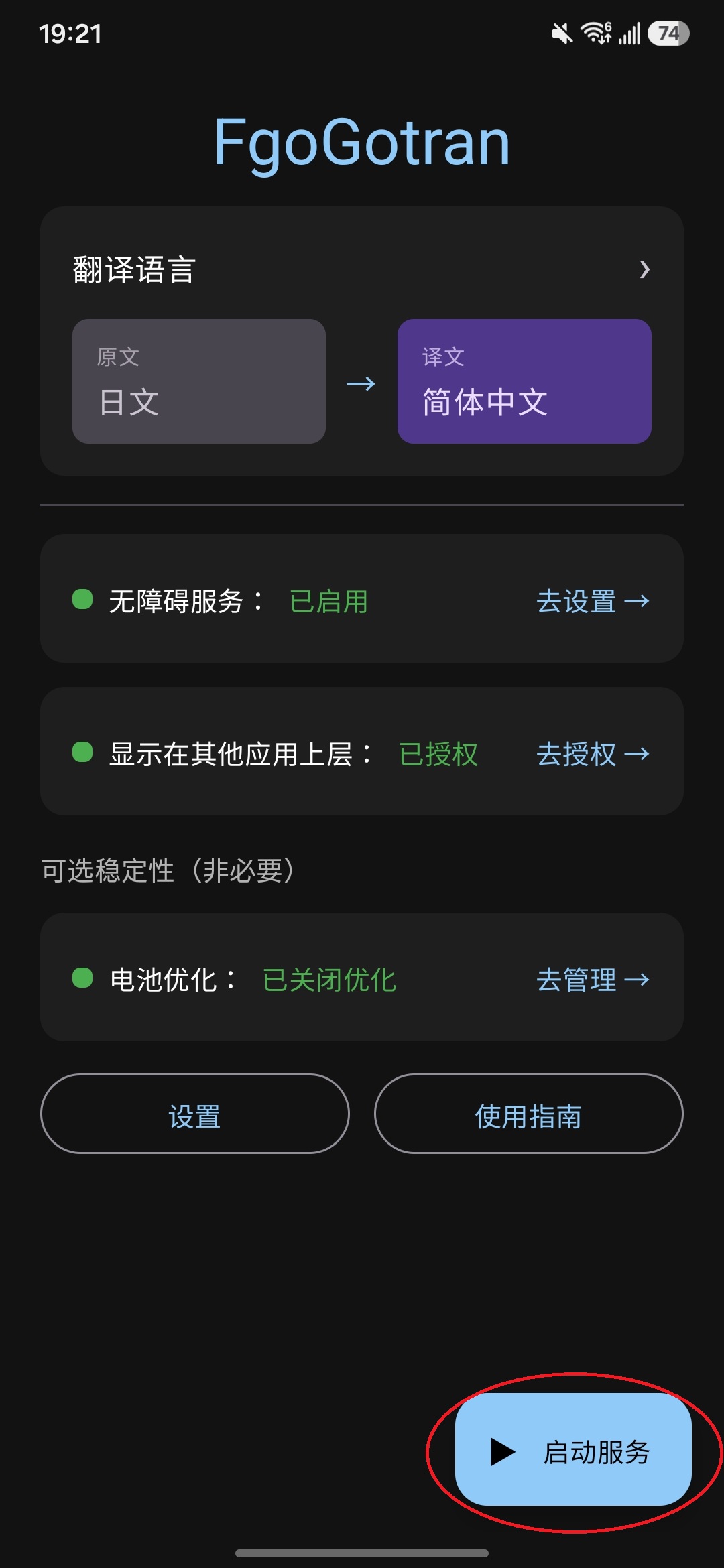
啟動服務並開啟 FGO
回到首頁,點選“啟動服務”。然後開啟 FGO,就可以使用 FgoGotran 的懸浮按鈕進行翻譯。
二、懸浮按鈕與翻譯模式
懸浮按鈕是 FgoGotran 在遊戲內的主要入口。不同模式適合不同閱讀節奏。
紅色外圈只表示本次點選失敗,不代表服務永久停止。手動或半自動模式下可以再次點選重試。
手動模式
適合想完全掌控節奏的你。點選懸浮按鈕後,翻譯當前畫面。
半自動模式
適合想輕鬆看劇情、遇到選項再自己確認的你。對話自動翻譯,選項出現時手動點選翻譯。
全自動模式
適合想放鬆閱讀的你。應用會觀察畫面變化,並自動重新整理譯文。
裁剪模式
適合劇情外畫面,或識別不準、漏翻時,手動框選區域再翻譯。
翻譯 LOG
檢視本次識別和翻譯過的角色名、對話與選項,方便回看。
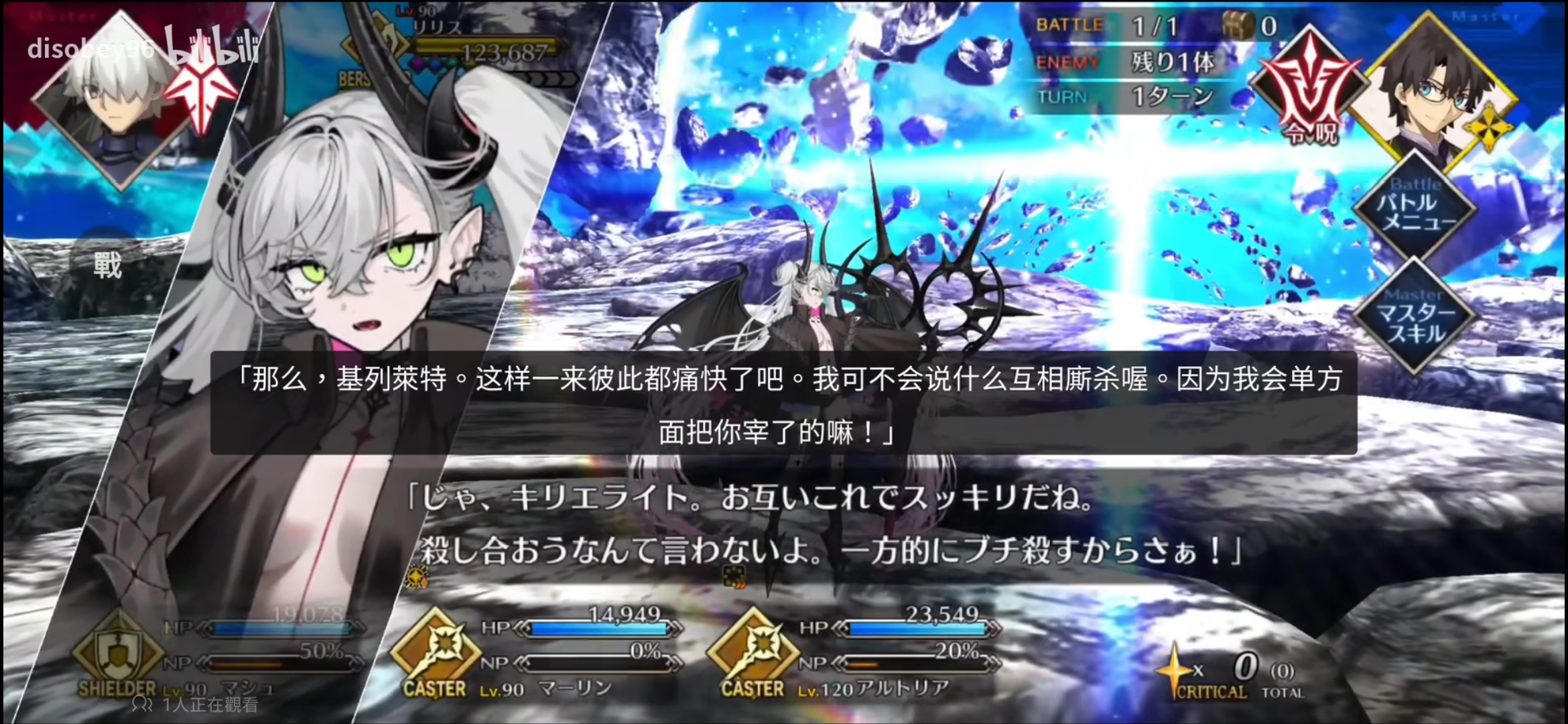
戰鬥字幕
適合不想錯過戰鬥內對話的你。只鎖定戰鬥字幕區域。
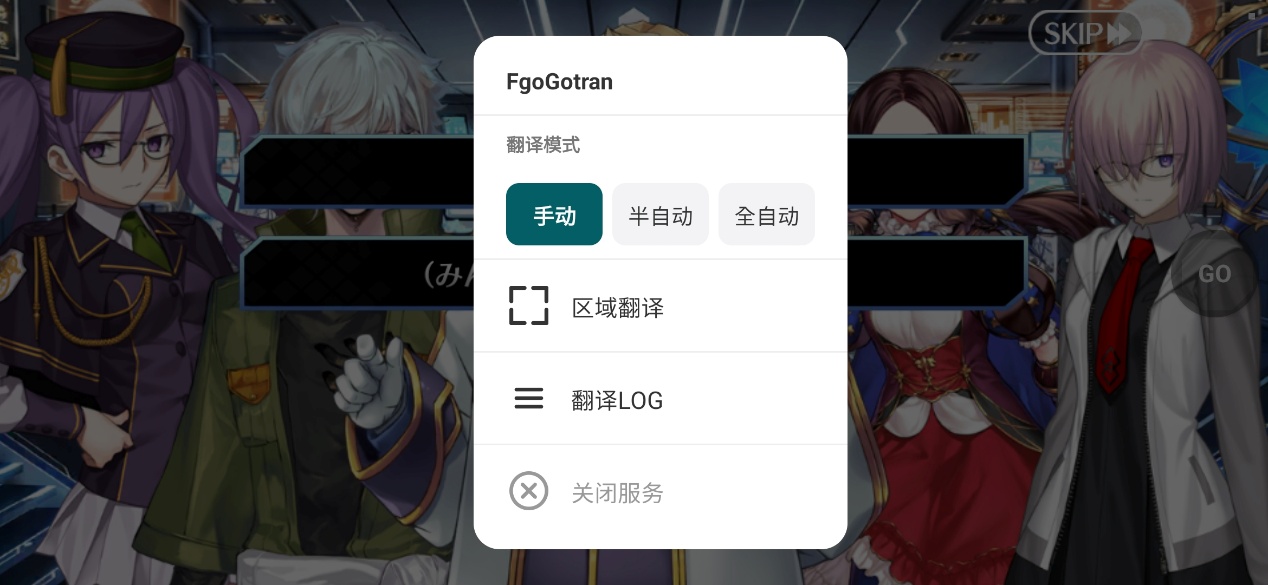
開啟翻譯選單
長按懸浮按鈕可以開啟翻譯選單。選單裡可以切換模式、檢視翻譯 LOG,或關閉服務。
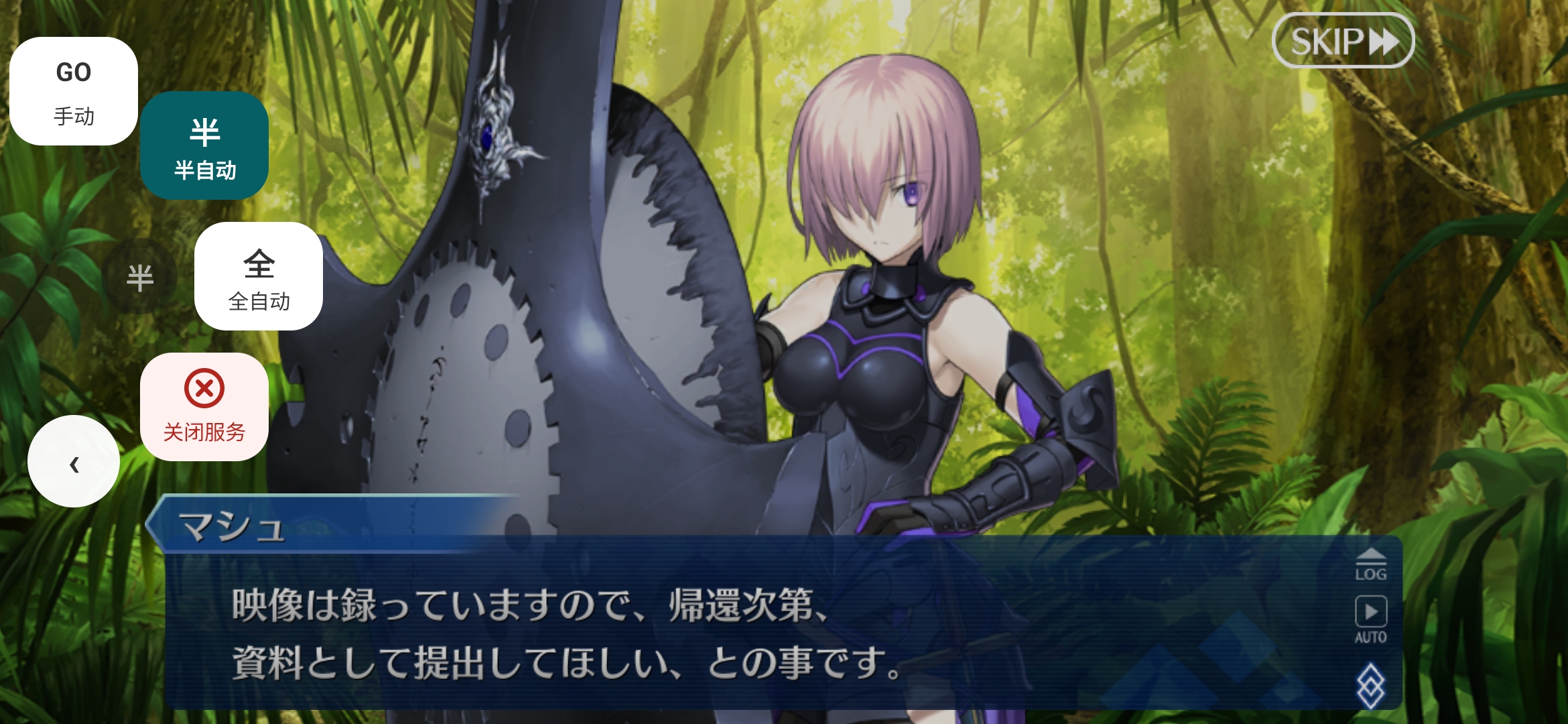
檢視當前翻譯模式
懸浮按鈕會顯示當前模式,方便你確認現在是手動、半自動、全自動、裁剪模式還是戰鬥字幕。




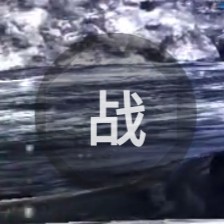
紅色外圈
紅色外圈只會在手動和半自動模式出現,表示這次點選識別或翻譯沒有成功。你可以再次點選重試。


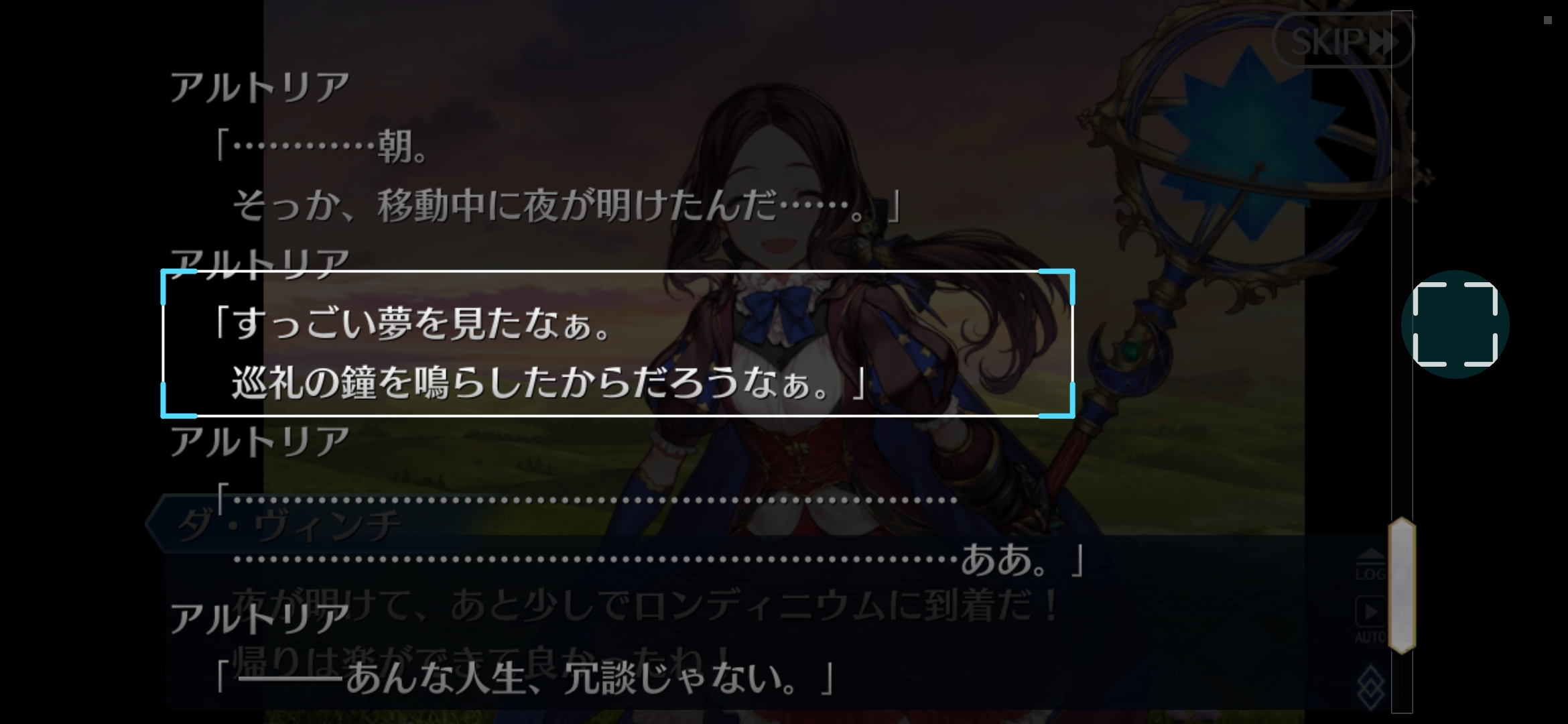
裁剪模式
裁剪模式用於手動框選畫面區域再翻譯,適合劇情外畫面,或自動/手動識別不準時使用。
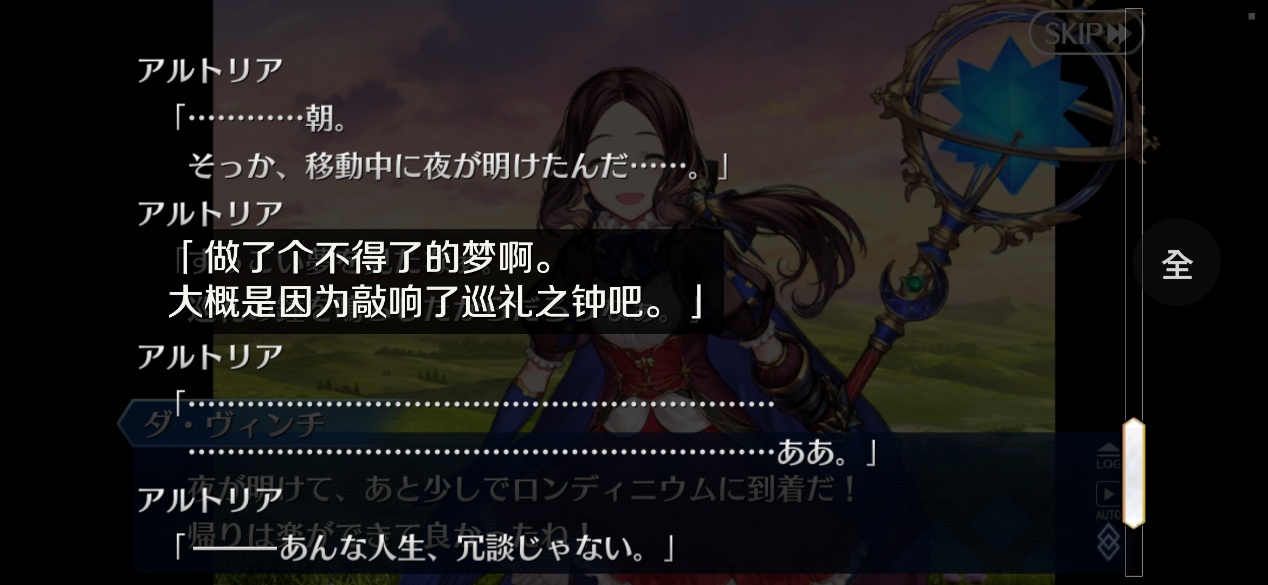
戰鬥字幕
戰鬥字幕模式只鎖定戰鬥字幕區域。
翻譯 LOG
翻譯 LOG 可以檢視本次識別和翻譯過的角色名、對話與選項,方便回看。